

제품 이미지를 만들 때 가장 곤란한 경우는 배경은 잘 바뀌었는데 컵이 달라져 버리는 것이다. 손잡이가 한 치수 굵어지고 세로 홈이 몇 줄 사라진다. 이런 이미지를 상세 페이지에 올리면, 물건을 받은 구매자가 비교해 보는 순간 곧바로 사후 처리 문의로 이어진다.
GPT Image 2.6의 홍보 포인트 가운데 전자상거래에 가장 쓸모 있는 부분이 바로 이것이다. OpenAI는 Sunburst 모델이 "higher-quality generation and greater consistency across edits", 즉 더 높은 생성 품질과 여러 번의 편집에 걸친 더 나은 일관성을 제공한다고 밝혔다. 얼마나 좋아졌는지는 공식적으로 수치가 없어, 실제 물건 하나로 직접 시험해 볼 수밖에 없다.
가상의 제품 한 개, 장면 전환 두 번
우리는 가상의 제품으로 크림 화이트 무광 도자기 핸드드립 드리퍼를 설정했다. 외벽에는 가는 세로 홈이 있고 작은 손잡이가 달려 있다. 먼저 참고용으로 흰 배경 스튜디오 컷을 한 장 생성했다.
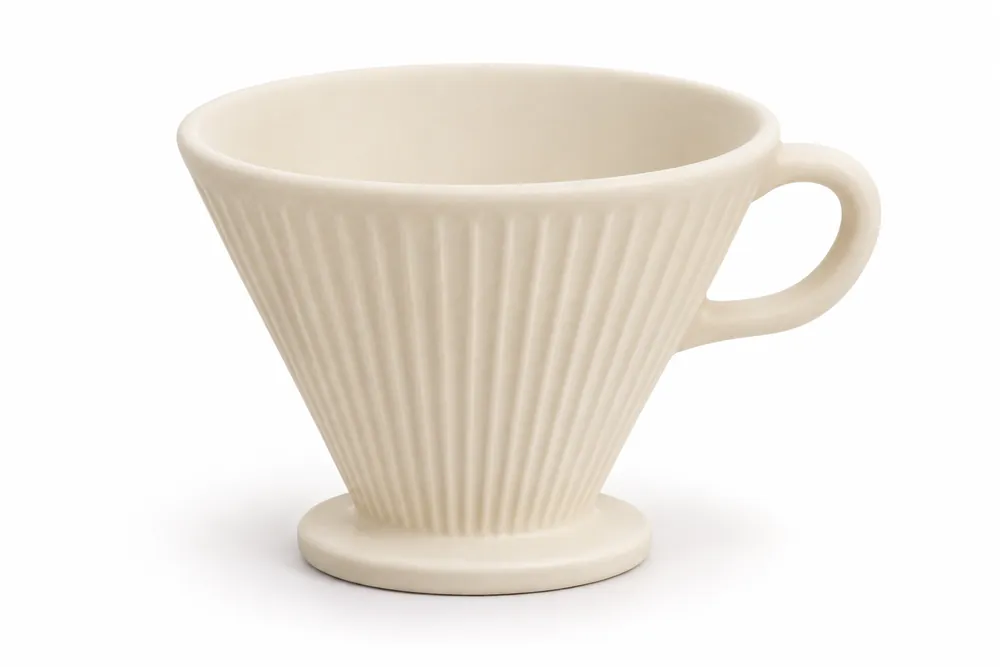
그다음 이 이미지를 바탕으로 장면을 연속해서 수정했다. 프롬프트 구조는 간단하다. 먼저 무엇을 바꿀지 쓰고, 그다음 무엇을 건드리면 안 되는지 쓴다.
첫 번째 장면은 이른 아침 창가 빛이 드는 월넛 테이블 위로, 이 기사의 대표 이미지다. 두 번째는 식물 그림자가 드리운 회색 석재 위다. 두 번 모두 환경과 조명만 바꿨다.
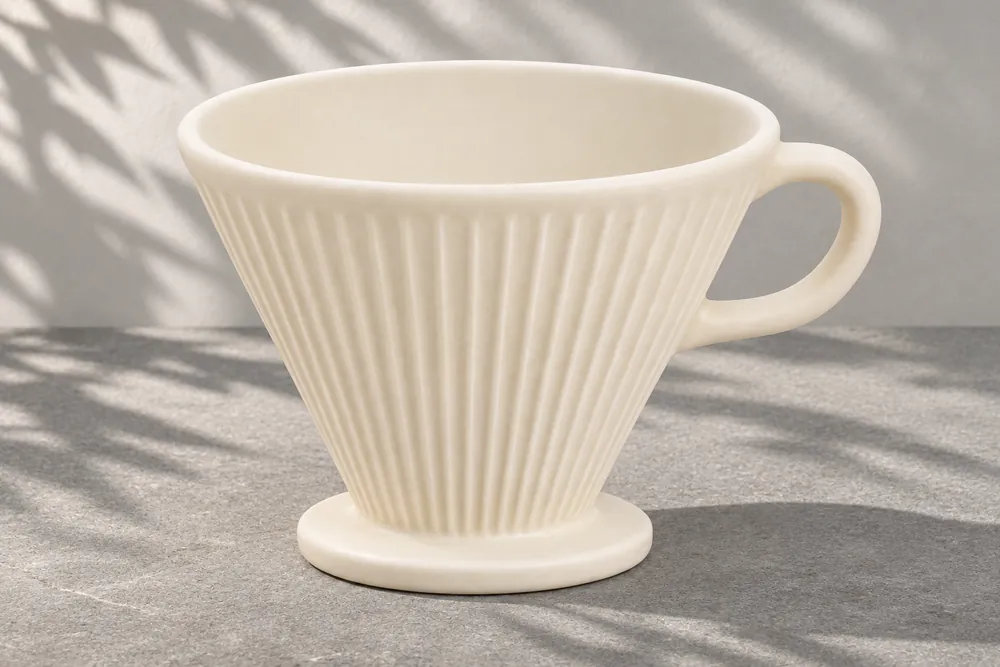
세 장을 나란히 놓고 보면 컵 형태, 홈의 방향, 손잡이의 곡률이 대체로 일치한다. 월넛 테이블 이미지의 하이라이트와 그림자도 창가 빛을 따라간다. 다만 월넛 버전은 유약 색이 흰 배경 이미지보다 따뜻하게 보인다. 이는 조명 때문이며, 상품을 올리기 전에 받아들일 수 있는 수준인지 판단해야 한다.
이 이미지들은 Codex에서 Images 2.6의 기능에 맞춰 생성하라고 명시적으로 요청해 만든 것이다. 도구 수신 내역에는 모델 버전이 표시되지 않아, 실제로 2.6에서 나왔는지는 확인할 수 없다. 유사한 워크플로의 참고 자료로만 봐 주기 바란다.
중국어 포스터는 통과, GIF는 아쉬움
두 번째 테스트는 중국어였다. 세로형 포스터에 두 줄의 글자만 넣도록 요청했다.
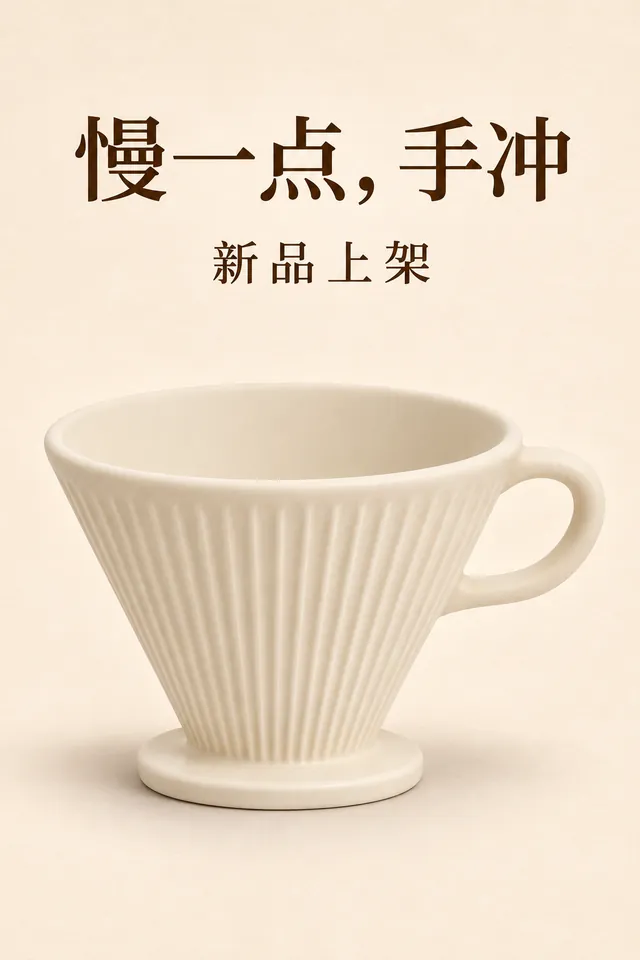
"慢一点,手冲"("천천히, 핸드드립으로")와 "新品上架"("신상품 입고")는 모두 정확하게 쓰였고, 오자도 불필요한 글자도 없었다. 글자 수가 적고 크기가 큰 경우라면 어느 정도 안심해도 된다. 글자가 빽빽한 프로모션 문구는 테스트하지 않았다. 공식 문서에 따르면 글자가 빽빽하거나 레이아웃이 복잡할 때는 complexity를 높여야 하는데, 대신 속도가 느려지고 원치 않는 변경이 생길 수도 있다.
세 번째는 GIF로, 드리퍼가 턴테이블 위에서 잠깐 도는 장면을 만들게 했다.
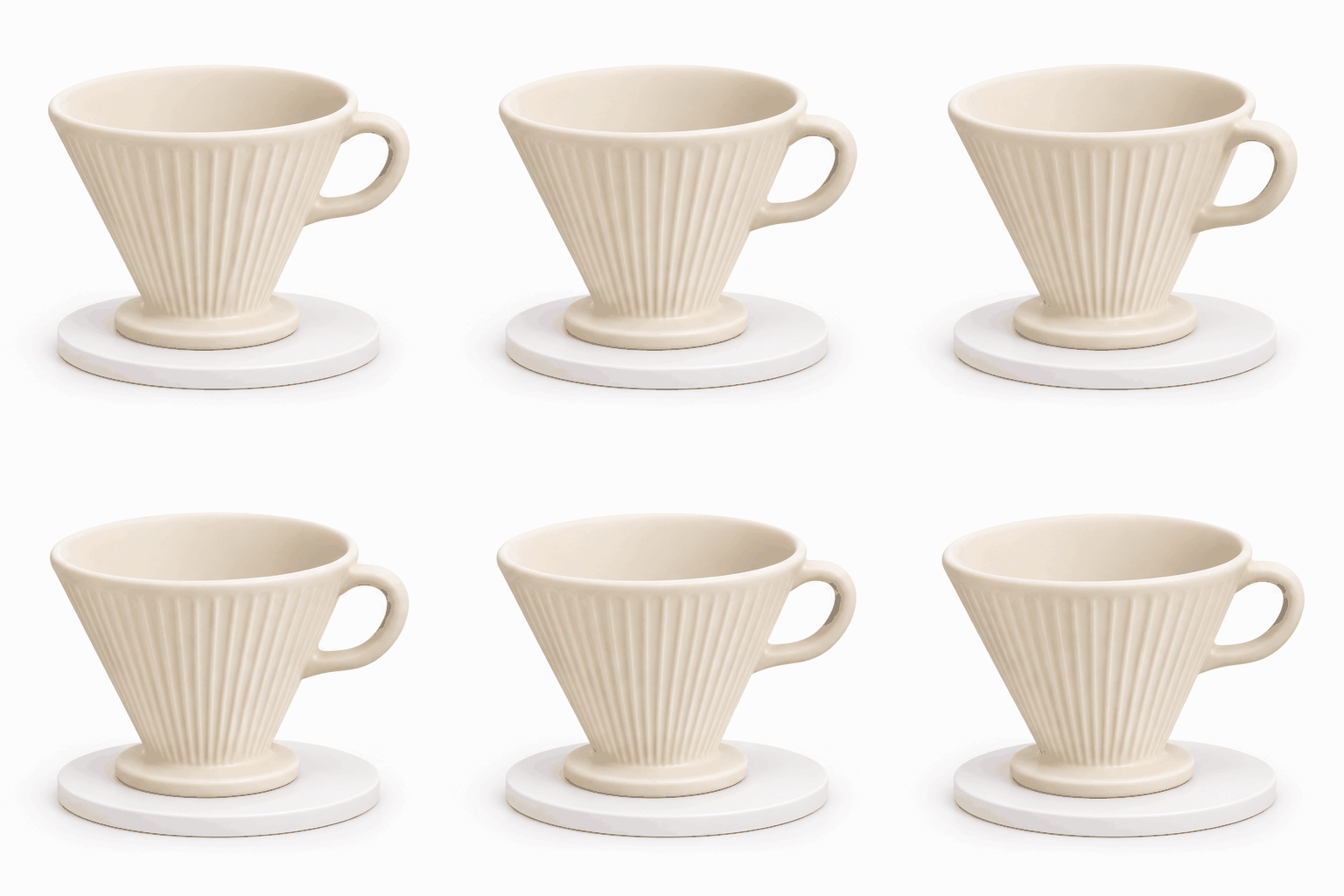
이 작업은 6칸 스프라이트 시트를 만든 뒤 합성하는 방식으로 진행했다. 느리게 프레임별로 확인하면 손잡이 형태와 세로 홈에 약간의 변형이 있다. 상세 페이지 대표 이미지로는 받아들일 수 없으며, 360도 뷰가 필요하면 역시 실물 촬영이 있어야 한다. SNS나 이벤트 페이지에서 분위기용 작은 움짤로 쓰는 정도라면 큰 문제는 없다.
맡길 수 있는 작업은 무엇인가
이번 결과를 기준으로, 우리는 다음과 같이 역할을 나누겠다.
- 맡겨도 되는 것: 장면 이미지, 명절 배경 교체, 같은 상품의 색상별 시안 미리 보기, SNS용 이미지, 광고 소재의 다중 버전 테스트.
- 사람이 지켜봐야 하는 것: 글자가 들어간 포스터, A+ 상세 페이지 레이아웃. 글자와 숫자는 하나하나 대조해야 한다.
- 계속 실물 촬영: 대표 이미지, 사이즈 도면, 소재 클로즈업, 그리고 구매자가 실물을 판단하는 데 영향을 주는 모든 화면.
마지막 분류의 원칙은 분명하다. AI 이미지는 사용 장면을 보여 줄 수 있지만, 구매자가 제품 자체에 대해 잘못된 기대를 갖게 해서는 안 된다.
어디서 쓰고, 어떻게 시작할까
이미 ChatGPT를 쓰고 있는 팀이라면 바로 시작하면 된다. 참고 이미지를 저장하는 기능은 이번에 새로 생겼으며, 공식 예시는 본인, 반려동물, 캐릭터였다. 제품도 마찬가지로 저장해 재사용할 수 있는지는 직접 시험해 볼 수 있다.
제품 이미지를 전용 작업 공간에서 만드는 데 더 익숙하다면 PixPix에서 GPT Image 2.6 사용하기를 시도해 볼 만하다. 해당 페이지는 과정을 세 단계로 나누는데, 위에서 시행착오 끝에 얻은 방법과 거의 일치한다.
- 방향 정하기. 참고 이미지를 올리거나 새 장면을 설명한다.
- 요구 사항 쓰기. 피사체, 구도, 조명, 유지할 디테일을 분명히 적는다. 페이지의 예시는 램프를 월넛 사이드 테이블에 놓고, 형태와 세이지 그린 표면을 유지해 달라고 요구한다.
- 확인한 뒤 수정하기. 한 번에 한 곳씩 명확하게 수정한다.
세 번째 단계는 뻔한 말처럼 보이지만 실제로는 비용을 크게 아껴 준다. 한 번에 다섯 곳을 고치라고 하면, 틀어졌을 때 어느 문장 때문인지 알 수 없다.
모델 선택에 대해 PixPix는 Flare는 빠른 반복에, Sunburst는 정교한 작업과 여러 번 편집에 걸친 일관성에 적합하다고 설명하며, 작업 공간 기본값은 Sunburst다. 우리의 제안은 초기에 방향을 찾을 때는 Flare로 여러 버전을 뽑고, 방향이 정해지면 Sunburst로 완성본을 만드는 것이다. 두 모델의 API 단가는 같고, 구체적으로 크레딧이 얼마나 차감되는지는 작업 공간 안의 안내를 봐야 한다. 모델 페이지에는 가격이 없으니 구독 전에 확인해 두는 것이 좋다.
사이트에는 상품 이미지 세트, A+ 상세 페이지, 모델 착용 같은 전자상거래 도구도 있어, 한 세트를 통째로 만들 때 함께 살펴볼 만하다. 작업 공간에 들어가려면 먼저 로그인해야 한다. 이 기능들은 이번에 실측하지 않았으며, 효과는 자기 상품으로 시험한 결과에 따른다.
가장 잘 팔리는 상품 하나를 골라 실물 사진 한 장으로 두 가지 장면을 만들고, 결과를 원본과 나란히 놓고 보자. 이 방법이 자기 카테고리에 맞는지는 금방 알 수 있다.
참고 출처: CocoLoop, OpenAI 개발자 커뮤니티 공지, OpenAI 이미지 생성 문서, PixPix GPT Image 2.6 페이지. 제품은 가상이며 이미지는 자체 테스트 결과이고 모델 버전은 확인할 수 없다.