

做商品圖最怕遇到的一種情況,是背景換好了,杯子卻變了。把手粗了一圈,直紋少了幾道,放到商品詳情頁裡,買家收到貨一比對,就是售後問題。
GPT Image 2.6 這次的賣點中,對電商最有用的就是這一點。OpenAI 表示,Sunburst 模型帶來 "higher-quality generation and greater consistency across edits",也就是更高的生成品質,以及多次編輯之間更好的一致性。至於能進步多少,官方並未提供量化數字,只能拿一件東西實際試試看。
一件虛構的商品,兩次換景
我們虛構了一只奶油白霧面陶瓷手沖濾杯,外壁有細直紋,附一個小把手,先產出一張白底攝影棚圖當作參考。
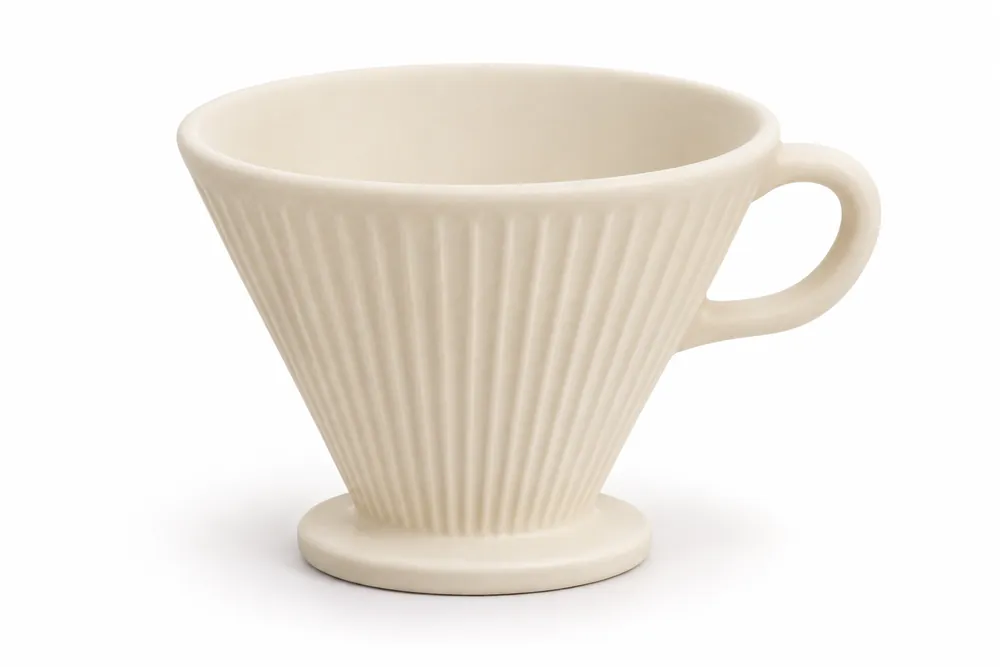
接著以這張圖為基礎連續修改場景。提示詞的結構很簡單:先寫要換什麼,再寫什麼不能動。
第一個場景是胡桃木桌面搭配清晨窗光,也就是本文的題圖;第二個是灰色石材搭配植物投影。兩次都只動環境與光線。
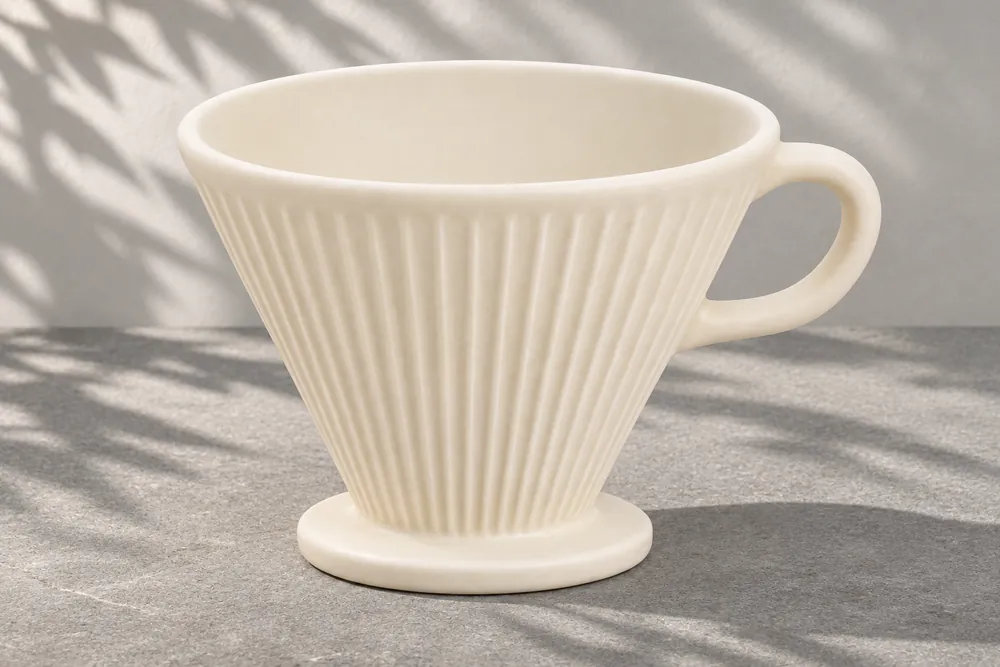
三張並排來看,杯型、直紋走向、把手弧度都大致吻合,木桌那張的高光與投影也跟著窗光走。木桌版的釉色比白底圖偏暖,這是光線造成的,上架前要判斷是否可以接受。
這組圖是在 Codex 裡明確要求依 Images 2.6 的能力生成的,工具回條並不顯示模型版本,因此我們無法確認確實出自 2.6,只能當作同類工作流程的參考。
中文海報過關,動圖差一點
第二項測試是中文。我們請它做一張直式海報,只放兩行字。
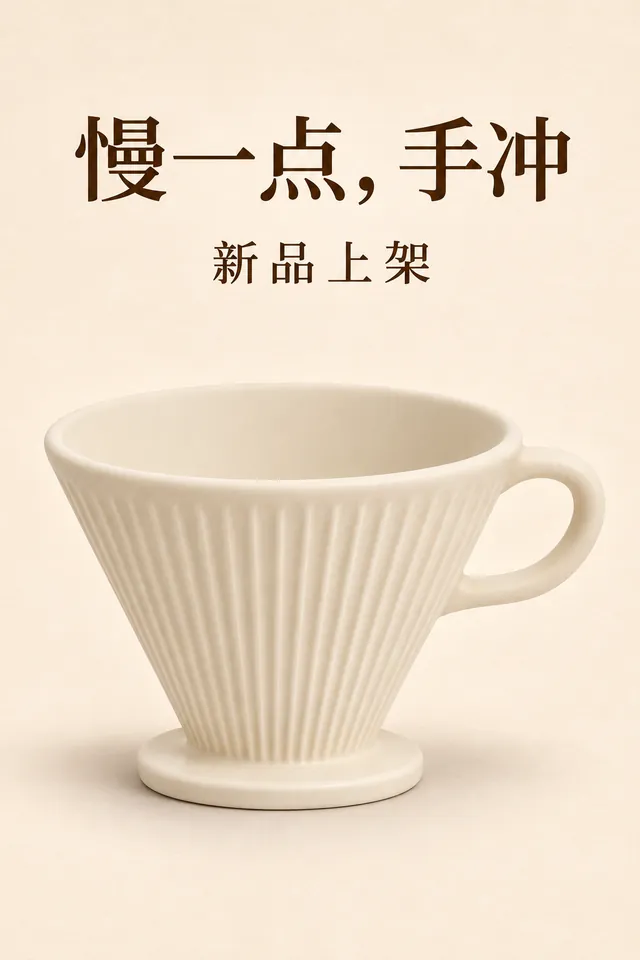
「慢一点,手冲」(意為「慢一點,手沖」)和「新品上架」都寫對了,沒有錯字,也沒有多出別的文字。字數少、字級大的情境已經可以放心一些,密集的促銷文案我們沒有測試。官方文件提到,密集文字與複雜版面需要調高 complexity,代價是速度更慢,還可能帶來不想要的改動。
第三項是 GIF,讓濾杯在轉台上轉一小段。
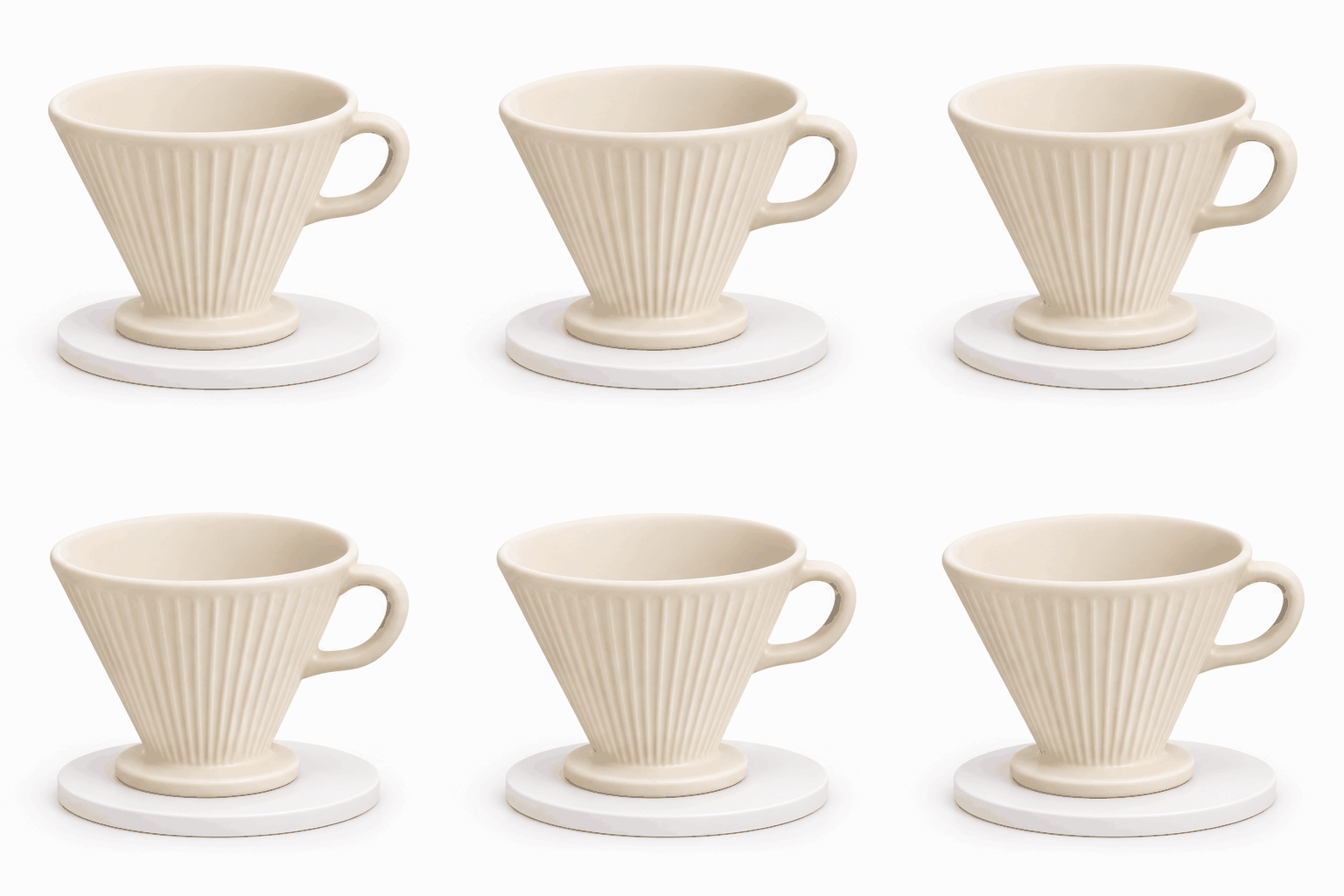
這張採用的是先產出六格 sprite sheet 再合成的做法。放慢逐格細看,把手的形狀與直紋會有輕微變形,這在詳情頁主圖上不能接受,要展示 360 度還是得實拍。放在社群或活動頁當氣氛用的小動圖,問題不大。
哪些工作可以交給它
依照這次的結果,我們會這樣分工:
- 適合交給它:場景圖、節慶換背景、同款多色的方案預覽、社群配圖、廣告素材的多版本測試。
- 需要人盯著:帶文字的海報、A+ 詳情頁版型,文字與數字要逐一核對。
- 繼續實拍:主圖、尺寸圖、材質特寫,以及任何會影響買家判斷商品實物的畫面。
最後一類的底線很明確。AI 圖可以呈現使用情境,但不能讓買家對商品本身產生錯誤的期待。
在哪裡用,怎麼起步
團隊如果已經在用 ChatGPT,直接開始就行。儲存參考圖是這次的新功能,官方舉的例子是本人、寵物與角色,商品能不能同樣存起來重複使用,可以自己試試。
如果更習慣在專門的工作台裡製作商品圖,可以試試在 PixPix 上使用 GPT Image 2.6。它的頁面把流程拆成三步,和上面摸索出來的做法大致一致:
- 定方向。上傳參考圖,或描述一個新場景。
- 寫需求。說清楚主體、構圖、光線與要保留的細節。頁面給的範例是把一盞燈放到胡桃木邊桌上,並要求保留形狀與鼠尾草綠的表面。
- 檢查再修改。每次只做一處明確的修改。
第三步看起來像廢話,其實很省錢。一次要求改五處,出錯時根本不知道是哪一句帶偏的。
模型怎麼選,PixPix 的說明是 Flare 適合快速迭代,Sunburst 適合精緻作品與多次編輯之間的一致性,工作台預設選 Sunburst。我們的建議是前期找方向時用 Flare 多出幾版,方向確定後再換 Sunburst 產出成品。兩者的 API 單價相同,實際扣多少點數要看工作台裡的提示,模型頁沒有列出價格,訂閱前可以先確認一下。
站內還有商品圖集、A+ 詳情頁、模特兒試穿這類電商工具,需要成套出圖時可以一併看看。進入工作台需要先登入,這部分功能我們這次沒有實測,效果以自己的商品試出來的為準。
挑一件賣得最好的商品,拿一張實拍圖換兩個場景,把結果和原圖並排放著看,這條路適不適合自己的品類,很快就有答案了。
參考來源:CocoLoop、OpenAI 開發者社群公告、OpenAI 圖像生成文件、PixPix GPT Image 2.6 頁面;商品為虛構,圖片為本站實測,模型版本無法確認。